下载与安装
-
获取安装包:
- 访问 QuickQ官方网站(请注意通过可靠渠道搜索,避免使用来历不明的链接)。
- 根据你的设备(Windows电脑、macOS电脑、Android手机或iPhone)下载对应的客户端。
- iOS用户注意:由于国区App Store限制,通常需要使用非国区Apple ID(如美区、港区)登录App Store进行搜索下载,或通过官方提供的其他安装方式。
-
安装软件:
- 电脑端:运行下载的安装程序,按照提示一步步完成安装。
- 手机端:安装下载的APK文件(Android)或直接通过App Store安装。
第二步:注册与登录
- 打开QuickQ客户端,通常会看到登录/注册界面。
- 注册账号:
- 点击“注册”或“Sign Up”。
- 通常可以使用手机号注册或邮箱注册。
- 按照要求填写信息,接收并输入验证码,设置密码,完成注册。
- 登录账号:
- 使用注册好的账号和密码登录。
- 部分版本可能提供“游客试用”模式,但功能通常受限,建议注册正式账号。
第三步:核心使用教程(以常见界面为例)
登录成功后,你会看到主界面,核心操作如下:
选择加速节点/线路
- 这是最关键的一步!主界面通常会有一个节点列表或国家/地区列表。
- 根据你的需求选择:
- 游戏加速:找到你想玩的游戏专区(如“游戏加速”板块),或选择离游戏服务器物理距离近的节点(玩美服游戏就选“美国”节点)。
- 影音流媒体:如果你想看Netflix、Disney+、YouTube等,请选择 “流媒体”或“解锁”专属线路(通常会有标注),这类线路针对流媒体进行了优化。
- 普通上网:选择“智能模式”或延迟(ms)低、负载(%)小的节点。
连接加速
- 选好节点后,点击大大的 “连接” 或 “快速连接” 按钮。
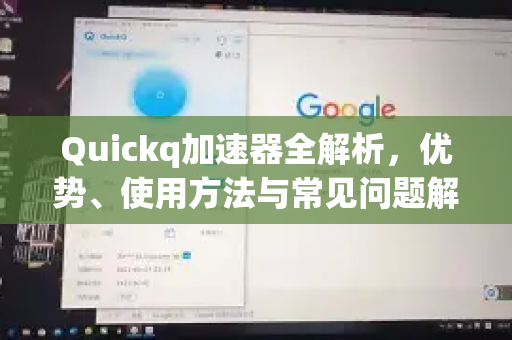
- 客户端会开始建立加密连接,连接成功后,按钮会变为 “已连接” 或 “断开连接”,界面会显示当前连接的节点、实时网速和延迟。
- 你的所有网络流量(或根据设置规则)都将通过加密隧道传输。
模式选择(部分客户端有)
- 智能模式/全局模式:在设置中,你可以选择路由模式。
- 智能模式(推荐):只有被墙或预设列表中的国外网站/应用才会走加速通道,国内网站直连,速度快且省流量。
- 全局模式:所有网络流量都通过加速器,适用于特定需求场景。
测速与切换
- 如果觉得当前节点速度不理想,可以点击“断开连接”,然后尝试另一个节点或线路,选择延迟更低、负载更轻的节点通常体验更好。
第四步:常见问题与技巧
- 连接不上怎么办?
- 检查账号是否过期或流量是否用完。
- 尝试切换不同的连接协议(在设置中寻找,如UDP、TCP等)。
- 暂时关闭电脑/手机自带的防火墙和杀毒软件试试。
- 重启QuickQ客户端或重启设备。
- 速度慢怎么办?
- 首要方法:切换节点!这是解决速度问题最有效的方式。
- 检查本地网络是否正常。
- 避免在高峰期使用热门节点。
- 尝试连接距离你更近的节点(如香港、日本、新加坡)。
- 如何获得更好的体验?
- 定期关注官方活动:官方可能会赠送免费流量或提供优惠套餐。
- 了解套餐信息:根据自己的使用频率(偶尔用、每天用)选择合适的流量包或月付/年付套餐。
- 合理使用客服:遇到技术问题,优先通过App内的在线客服或官方电报/Twitter等渠道反馈,他们能提供最直接的帮助。
新手快速上手流程
- 官方下载 -> 2. 安装注册 -> 3. 登录账号 -> 4. 按需选节点(游戏/影音/智能)-> 5. 点击连接 -> 6. 畅快上网 -> (遇到问题)-> 7. 尝试切换节点或联系客服。
祝你使用愉快,网络畅通无阻!
版权声明:除非特别标注,否则均为本站原创文章,转载时请以链接形式注明文章出处。