获取与安装
-
访问官方网站:
- 建议通过搜索引擎查找 QuickQ 官网,或通过您信任的科技资讯平台获取官方下载链接。
- 安全提醒: 务必从官方或可信渠道下载,避免安装被篡改的客户端。
-
选择对应版本:
- 官网通常会提供 Windows、macOS、Android、iOS 等不同系统的客户端。
- 根据您的设备(电脑、手机)点击下载对应的安装包。
-
安装应用:
- Windows/macOS: 运行下载的安装包,按照提示完成安装。
- Android: 下载APK文件后,需要在设置中允许“安装未知来源应用”,然后进行安装。
- iOS: 可能需要使用非中国区的Apple ID(如美区账号)在App Store搜索下载,或通过官方提供的其他安装方式(如TestFlight)。
第二步:注册与登录
- 打开QuickQ客户端。
- 注册账号:
- 通常在主界面会有一个 “注册” 或 “Sign Up” 按钮。
- 点击后,一般需要使用 电子邮箱 进行注册,按照提示输入邮箱地址、设置密码,并完成邮箱验证。
- 部分情况下,也可能支持手机号注册。
- 登录账号:
使用您注册的邮箱和密码登录客户端。
第三步:连接与使用
-
了解主界面:
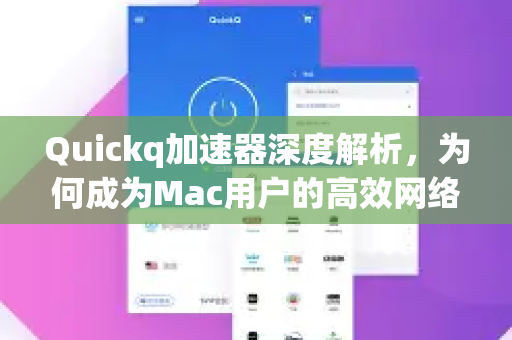
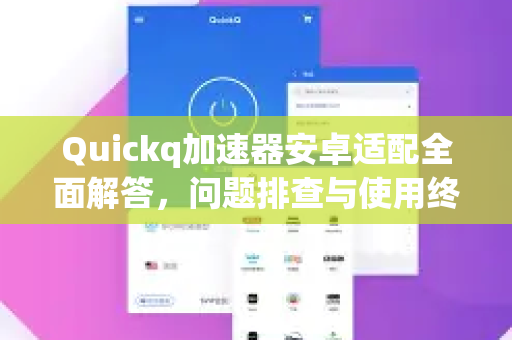
- 登录成功后,您会看到加速器的主界面,通常包含:
- 连接/断开按钮: 最显眼的圆形按钮。
- 服务器节点列表: 可以选择不同国家/地区的线路(如美国、日本、新加坡、德国、香港等)。
- 游戏/应用模式选择: 可能提供“智能模式”、“游戏模式”、“全局模式”等。
- 延迟(Ping值)显示: 通常会显示各节点的当前网络延迟。
- 登录成功后,您会看到加速器的主界面,通常包含:
-
选择节点(关键步骤):
- 基本原则: 延迟(Ping)越低,理论上速度越快、越稳定,优先选择 延迟最低 的节点。
- 根据需求选择:
- 访问特定服务: 如果您想流畅使用某个海外服务(如Netflix、Discord、某款海外游戏),请选择该服务服务器所在地的节点,看Netflix美区就选美国节点。
- 一般上网/学习: 选择距离您物理位置相对较近且延迟低的节点(如日本、新加坡、香港节点对中国用户通常较快)。
-
开始连接:
- 选中心仪的节点后,点击中央的 “连接” 或 “快速连接” 按钮。
- 客户端会开始建立加密连接,连接成功后,按钮会变为“已连接”或“断开连接”状态,同时界面会显示“已保护”或类似的提示,并可能显示本次连接的持续时间。
-
验证与使用:
- 连接成功后,您可以打开浏览器,访问一个平时无法访问或速度很慢的海外网站(如Google、YouTube),测试加速效果。
- 您的所有网络流量(如果为全局模式)或指定应用的流量(如果为智能/游戏模式)都将通过加密通道传输。
第四步:进阶设置与注意事项
- 模式选择:
- 智能模式/规则模式: 默认推荐,只有被识别到的海外流量或您在规则列表里设置的应用/网站才会走加速通道,国内网站直连。节省流量,速度快。
- 全局模式: 所有网络流量都通过加速器。可能影响访问国内网站的速度,消耗流量较快。 除非有必要,否则不建议开启。
- 订阅与套餐:
- 大多数加速器都提供 免费试用 和 付费套餐。
- 免费用户通常有 流量限制、速度限制或节点限制。
- 如果需要稳定、高速、不限量的服务,需要在客户端的“套餐”或“购买”页面选择合适的付费套餐进行购买和续费。
- 问题排查:
- 无法连接: 尝试切换其他节点;检查本地网络是否正常;重启加速器客户端;检查防火墙/安全软件是否阻止了加速器。
- 速度慢: 更换低延迟节点;避开网络高峰期;检查本地网络带宽;尝试更换连接模式。
简易步骤总结表
| 步骤 | 说明与技巧 | |
|---|---|---|
| 1 | 下载安装 | 从官网下载对应设备版本并安装。 |
| 2 | 注册登录 | 使用邮箱注册账号,并登录客户端。 |
| 3 | 选择节点 | 根据需求(如美服游戏、看视频)选择低延迟节点。 |
| 4 | 点击连接 | 点击主界面的连接按钮,等待显示“已连接”。 |
| 5 | 验证使用 | 打开海外网站或应用,测试网络是否已加速。 |
| 6 | 模式选择 | 日常使用保持 “智能/规则模式” 即可。 |
希望这份详细的教程能帮助您顺利使用QuickQ加速器!请注意遵守当地法律法规和服务条款,合理使用。
版权声明:除非特别标注,否则均为本站原创文章,转载时请以链接形式注明文章出处。