如何收藏一个节点?
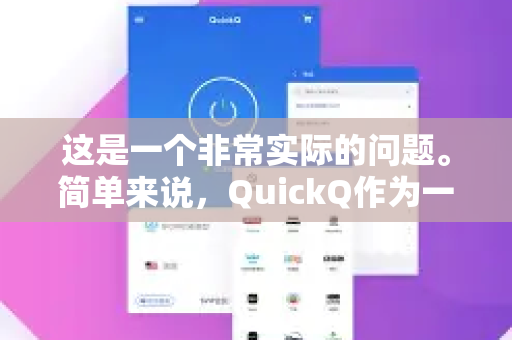
- 连接到任意节点后,进入 “节点列表”。
- 在您想收藏的节点右侧,通常会有一个 “星形” 或 “心形” 图标,点击它。
- 该节点就会被添加到您的 “收藏夹” 或 “我的收藏” 列表中。
如何连接已收藏的节点?
- 在应用主界面或节点列表页面,查找名为 “我的收藏”、“收藏夹” 或类似标签的选项卡。
- 点击进入,您会看到所有收藏的节点列表。
- 直接点击列表中收藏的节点名称,即可快速连接。
如何管理收藏的节点?(删除、重命名)
- 进入 “我的收藏” 列表。
- 长按某个已收藏的节点,或查找节点旁边的 “编辑”、“管理” 按钮。
- 通常会出现 “取消收藏”、“删除” 或 “重命名” 的选项,按您的需求操作即可。
使用技巧与建议:
- 收藏多个备用:建议将不同地区、且测速后延迟低的节点收藏3-5个,当某个节点不稳定时,可以快速切换到另一个。
- 区分用途命名:如果应用支持重命名,可以将其改为如 “日本-游戏”、“美国-流媒体” 等,方便根据需求选择。
- 定期清理:偶尔检查并清理掉不再使用或速度变慢的节点,保持收藏夹简洁有效。
注意事项:
- 不同版本的QuickQ,其界面和操作名称可能略有不同,但核心逻辑(收藏->集中管理->快速连接)是一致的。
- 如果找不到收藏功能,请检查应用是否为最新版本。
如果是在您的QuickQ App中找不到此功能,建议直接查阅其内置的“帮助”或联系其官方客服获取最准确的指引。

版权声明:除非特别标注,否则均为本站原创文章,转载时请以链接形式注明文章出处。