📚 目录导读
- 什么是节点批量导入?为什么需要它?
- Quickq节点批量导入的完整操作流程
- 节点批量导入的实用技巧与避坑指南
- 常见问题QA(附真实用户解答)
- 总结与实用建议
什么是节点批量导入?为什么需要它?
对于经常使用网络加速工具的用户来说,“节点”是连接速度和稳定性的核心,传统的逐条添加节点方式费时费力,尤其当你有几十甚至上百个节点时,手动输入IP、端口、协议等参数简直是灾难。节点批量导入应运而生——它允许你一次性将一组节点信息(通常以订阅链接或配置文件格式)全部导入到客户端,实现秒级更新。
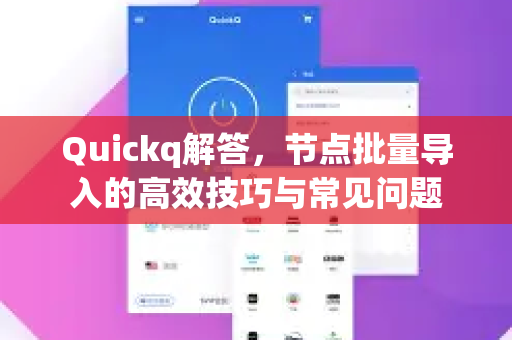
在Quickq这款广泛使用的工具中,批量导入功能不仅支持常见的SSR、V2Ray、Trojan等协议,还能自动识别节点类型,大幅降低配置门槛,许多用户反馈:“以前手动添加20个节点要半小时,用了批量导入后只需5秒。” 这背后正是Quickq对订阅解析和格式兼容的深度优化。
💡 真实场景:你从服务商那里拿到了一个订阅链接,里面包含了50个不同地区的节点,传统做法是逐个复制粘贴,而Quickq的“节点批量导入”只需粘贴链接并点击“更新”,所有节点自动入库。
Quickq节点批量导入的完整操作流程
步骤1:获取节点信息源
通常有两种形式:
- 订阅链接:形如
https://example.com/sub?token=xxx的字符串。 - 配置文件:如
.json、.yaml、.conf格式的文件。
步骤2:打开Quickq的导入界面
在Quickq主界面中,找到“配置”或“订阅管理”入口(不同版本位置略有差异,但通常位于设置菜单内)。
步骤3:粘贴链接或上传文件
- 订阅链接:直接粘贴到输入框,点击“导入”或“更新”。
- 文件导入:点击“选择文件”,上传你本地的配置文件。
步骤4:自动识别与去重
Quickq会自动解析节点信息,并智能去重——如果某个节点已存在,系统会跳过而不重复添加,这个机制对于经常更新订阅的用户特别友好。
步骤5:启用并测试
导入完成后,在节点列表中选择一个,点击“测试延迟”确认可用性,所有节点批量生效,无需手动调整。
关键提示:如果你遇到导入后节点显示“配置错误”,请检查订阅链接是否过期,或尝试在 Quickq下载 获取最新客户端版本,部分旧版可能不兼容新协议。
节点批量导入的实用技巧与避坑指南
✅ 技巧1:使用分组管理提高效率
批量导入的节点往往来自多个来源,建议在Quickq中创建不同组别(如“香港组”“美国组”“备用组”),将不同订阅链接的节点分别导入不同组,方便后续快速切换。
✅ 技巧2:定期自动更新订阅
Quickq支持设置订阅自动更新间隔(如每小时/每天一次),开启后,每次启动客户端或到达设定时间,系统会自动拉取最新节点并增量更新,这样你永远不需要手动操作。
✅ 技巧3:注意节点数量上限
部分免费版Quickq对节点总数有限制(例如100个),如果你的订阅有200个节点,建议只导入重点地区节点,或升级到Pro版,可以在 Quickq官方帮助中心 查看具体限制说明。
⚠️ 避坑指南
- 不要使用不可靠的来源:节点批量导入虽然方便,但来源不明的内容可能包含恶意节点,务必从可信服务商获取订阅。
- 检查URL编码:部分订阅链接包含中文或特殊字符,导入前建议复制到记事本确认格式。
- 版本兼容性:如导入后节点无法使用,请确认Quickq版本是否为最新,老版本可能不支持新协议(如VLESS、XTLS等)。
常见问题QA(附真实用户解答)
Q1:我粘贴了订阅链接,但什么都没有发生,节点数还是0,怎么办?
A:首先检查链接是否有效(可以在浏览器中打开看是否返回JSON/文本),确认你使用的Quickq版本是否支持该协议,如果都没问题,尝试在 Quickq下载 页面重新安装最新版,有时是客户端解析模块异常导致。
Q2:批量导入后,有些节点名字相同但实际服务器不同,会冲突吗?
A:不会,Quickq以配置参数(服务器地址+端口)作为唯一标识,名字相同但IP不同会被视为不同节点,你也可以在导入后手动重命名节点,便于区分。
Q3:是否支持导入Shadowsocks的二维码?
A:普通文本方式不支持直接上传图片,但你可以将二维码中的链接(以ss://开头)复制出来,视为订阅链接导入,Quickq会自动识别协议。
Q4:每次导入都会覆盖之前的节点吗?
A:默认不覆盖,而是增量添加,如果你希望完全重置节点列表,请在导入前先清空现有节点(通常在编辑菜单中点击“移除所有”)。
Q5:节点批量导入后,如何快速测试所有节点的延迟?
A:Quickq提供“批量测试”功能,在节点列表页面点击“全部测试”按钮,几秒内即可看到所有节点的延迟和丢包率,建议选择延迟低于200ms、丢包为0的节点使用。
总结与实用建议
节点批量导入是提升Quickq使用效率的核心功能,无论是订阅链接还是配置文件,只需一次操作即可完成大量节点的部署,建议用户:
- 优先使用订阅链接,避免手动收集节点信息的繁琐。
- 定期更新客户端,确保兼容最新协议。
- 善用分组和自动更新,实现“一次配置,长期无忧”。
如果你还没有体验过这个功能,不妨立即打开Quickq尝试,遇到任何问题,可以访问 专用帮助页面 获取更详细的图文教程与故障排解,高效上网,从会“批量”开始。
标签: 节点批量导入