目录导读
什么是Quickq验证弹窗?为什么会出现?
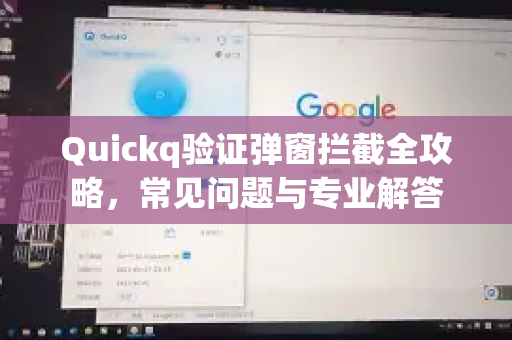
在日常使用网络加速或代理工具时,不少用户会遇到页面突然弹出“请完成验证”或“输入验证码”的提示,这就是我们常说的Quickq验证弹窗拦截场景,这类弹窗通常是为了防止机器人恶意访问、保护用户账户安全而设计的,频繁的弹窗也会干扰正常使用,因此学会正确拦截和管理它们非常重要。
常见触发原因:
小提示: 如果你使用的是正版工具,通常可以通过调整设置来减少弹窗频率,建议优先访问Quickq官方网站获取最新版本,避免使用来历不明的破解版。
Quickq验证弹窗拦截的几种有效方法
方法1:调整客户端设置
打开QuickQ客户端 → 进入“设置” → 找到“安全验证”或“弹窗管理”选项 → 将验证频率调整为“低”或“仅在新设备登录时验证”,部分版本还支持“智能识别”模式,自动跳过常见环境的验证。
方法2:清理浏览器缓存与Cookie
弹窗拦截不彻底时,清除浏览器缓存往往立竿见影,以Chrome为例:
- 点击右上角三点 → 更多工具 → 清除浏览数据
- 选择“所有时间” → 勾选“Cookie及其他网站数据”和“缓存的图片和文件”
- 清除后重启浏览器
方法3:使用专业拦截插件(谨慎选择)
市面上存在一些“验证弹窗清理”插件,但需要警惕安全隐患。推荐优先使用官方推荐的工具,或者联系wx-quickq.com.cn客服获取白名单插件,切勿随意下载未知来源的破解脚本。
方法4:更新到最新版本
老版本可能存在验证逻辑缺陷,前往Quickq官方网站下载最新版客户端,通常能解决90%的异常弹窗问题。
如何避免验证弹窗频繁干扰?
除了临时拦截,长期优化更重要,以下3个习惯能大幅减少Quickq验证弹窗拦截的触发概率:
- 固定常用节点:频繁切换节点会导致IP地址剧烈变化,从而触发安全验证,建议将常用节点设为“收藏”,减少手动切换次数。
- 关闭非必要同步:如果开启多个设备同步登录,建议在“账户安全”中关闭“跨设备自动登录”。
- 定期检查账户登录记录:登录wx-quickq.com.cn后台,查看是否有异常设备登录,及时踢出陌生设备,降低被强行验证的风险。
Q&A:用户最关心的5个问题
Q1:验证弹窗一直关不掉,怎么办?
A:首先尝试强制关闭进程(Windows按Ctrl+Alt+Del,Mac用活动监视器),重启客户端,如果仍然存在,可能是客户端配置文件损坏,建议卸载后重新从Quickq官方网站下载安装,注意:不要直接覆盖安装,先彻底卸载。
Q2:拦截弹窗后会影响网络速度吗?
A:合理拦截不会影响速度,但某些暴力拦截方法(如修改hosts文件或使用第三方防火墙)可能拖慢连接。推荐使用官方内置的“弹窗过滤”功能,它已针对各种验证场景优化,不会额外消耗带宽。
Q3:为什么我在手机上的弹窗比电脑多?
A:移动端网络环境更复杂(如Wi-Fi与4G切换、热点共享等),系统安全策略也更敏感,建议在手机客户端中开启“智能休眠”模式:当屏幕关闭时自动暂停验证请求,减少弹窗频率。
Q4:拦截弹窗后,账户会被标记为风险吗?
A:不会,只要你不是利用拦截功能绕过正常安全流程(例如连续失败后强行跳过),官方不会将你标记为异常用户,但请注意:不要尝试使用虚假验证码工具,这可能导致账户冻结。
Q5:我能在多台设备上同时使用同一个账号吗?
A:可以,但每台设备首次登录都需要验证,如果你经常在多设备间切换,建议在wx-quickq.com.cn账户中心开启“信任设备”功能,之后同一Wi-Fi环境下的设备可以免验证登录。
关于Quickq官方网站的安全提醒
请务必注意:市面上存在大量假冒Quickq的钓鱼网站,它们常模仿弹窗界面,诱导用户输入密码或手机号。真正的正版工具只会通过Quickq官方网站提供下载和客服,任何要求你输入账户密码的弹窗,都可能是恶意钓鱼。
安全自查清单:
- 是否从wx-quickq.com.cn下载客户端?
- 验证弹窗中出现的域名是否为官方域名?
- 是否在浏览器地址栏中看到绿色锁标志?
- 是否点击过“加速领取福利”等诱导性弹窗?
保持警惕,才能享受流畅、安全的网络体验,希望本文的Quickq验证弹窗拦截方法能真正帮到你。
标签: 弹窗拦截