目录导读
为什么要关闭Quickq开机自启?
许多用户在使用网络加速工具时,发现电脑每次开机后Quickq都会自动运行,虽然这能让你第一时间连接网络,但也会带来几个实际困扰:
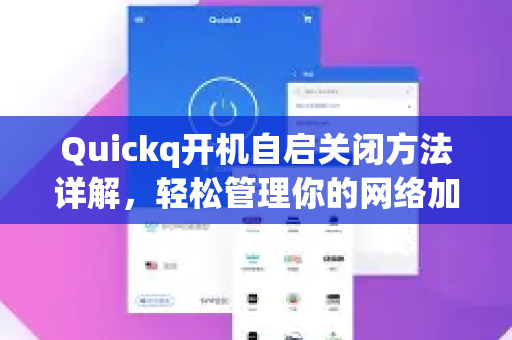
了解如何关闭Quickq开机自启,能让你更灵活地控制软件行为,下面我们介绍三种最可靠的方法,你可以选择最适合自己操作习惯的一种。
Quickq开机自启关闭的三种实用方法
方法1:在Quickq软件内部关闭自启
这是最直接、最推荐的方式,因为软件自身的设置通常最稳定且不会误改系统配置。
- 双击桌面或任务栏的Quickq图标,打开主界面。
- 点击右上角“菜单”图标(通常是三条横线或齿轮图标),进入“设置”页面。
- 在“常规设置”或“启动设置”中,找到“开机自动启动”选项。
- 将其开关关闭,然后点击“应用”或“保存”。
退出软件后重启电脑,Quickq就不会再自动启动了,如果你找不到这个选项,可以前往Quickq官方网站下载最新版本,新版软件通常将自启开关放在了更显眼的位置。
方法2:通过系统任务管理器关闭
如果软件内部设置无效,或者你希望从系统层面对所有启动项进行统一管理,任务管理器是最快捷的工具(Windows系统为例)。
- 按下快捷键 Ctrl + Shift + Esc 打开任务管理器。
- 切换到“启动”选项卡。
- 在列表中找到“Quickq”或相关名称(可能显示为“Quickq.exe”或“Quickq Helper”)。
- 右键点击该项,选择“禁用”。
这样Quickq的开机自启就会被关闭,但下次打开Quickq时软件仍会正常使用,需要注意的是,macOS用户可以在“系统偏好设置 > 用户与群组 > 登录项”中进行类似操作。
方法3:利用系统设置(Windows/macOS)
部分用户习惯通过系统自带的启动项管理工具操作,这里提供通用步骤。
Windows 10/11
- 点击“开始”按钮,输入“运行”并打开,输入
shell:startup。 - 在弹出的启动文件夹中,找到Quickq的快捷方式,直接删除即可。
- 或者:进入“设置 > 应用 > 启动”,找到Quickq并关闭开关。
macOS
- 打开“系统偏好设置 > 用户与群组”,选择你的用户名,点击“登录项”标签。
- 找到Quickq,选中并点击“-”号移除。
三种方法均可彻底关闭Quickq开机自启,如果你在操作中遇到任何异常,建议先检查Quickq是否有未完成的任务(如下载或更新),然后重新设置一次。
常见问题解答(Q&A)
Q1:关闭Quickq开机自启后,会影响软件的正常使用吗?
A:完全不会,关闭自启只是让Quickq不在开机时自动运行,你依然可以随时手动打开软件使用,所有已保存的账号、配置和加速节点都不会丢失。
Q2:为什么我在Quickq设置里找不到“开机自动启动”选项?
A:不同版本的Quickq界面可能略有差异,如果你使用的是较旧版本,建议前往Quickq官方网站下载最新安装包,新版界面更简洁,自启开关通常位于“设置 > 基本设置”第一项。
Q3:我按照任务管理器方法禁用了,但下次开机Quickq又自动启动了,怎么办?
A:这种情况可能是Quickq的守护进程被系统自动重生了,请尝试以下步骤:
- 在任务管理器的“启动”页再次确认“Quickq”状态是否为“已禁用”。
- 打开Quickq软件,在内部设置中再次关闭自启并保存。
- 如果问题依旧,卸载Quickq后重新安装,安装时注意取消勾选“开机自启”选项。
Q4:关闭自启后,我还能收到Quickq的更新提示吗?
A:可以,更新提示通常由软件后台服务推送,与开机自启功能无关,但你也可以定期访问Quickq官方网站检查最新版本,手动下载更新。
Q5:macOS用户如何彻底关闭Quickq开机自启?
A:除了上面提到的“登录项”移除方法,还可以在Quickq软件内找到“偏好设置”,取消勾选“启动时自动登录”,可以检查“活动监视器”中是否有Quickq的残留进程,强制退出即可。
注意事项与优化建议
- 备份重要数据:在修改系统启动项前,建议先保存当前工作,避免意外导致设置丢失。
- 避免同时使用多种管理工具:如果你用了其他系统优化软件(如360、CCleaner)来管理启动项,请确保它们没有与Quickq自身设置冲突。
- 定期更新Quickq:最新版不仅修复了已知问题,还可能优化了自启管理逻辑,你可以通过Quickq官方网站获取稳定版。
- 配合其他启动项管理:如果电脑中有大量不常用的软件开机自启,可以一并检查并关闭,这样能显著提升系统速度。
通过以上方法和问答,相信你已经完全掌握了“Quickq开机自启关闭方法”,无论是为了节省资源,还是为了更精细地控制软件行为,这篇文章都能帮你轻松搞定,如果你在操作过程中遇到其他疑问,欢迎随时查阅官方文档或访问Quickq官方网站获取更多帮助。
标签: 开机自启