目录导读
- 什么是QuickQ?注册前你需要知道的事
- 注册前的准备工作:确保流程顺畅
- QuickQ注册详细图文步骤(以Windows客户端为例)
- 常见注册与使用问题解答(Q&A)
- 安全使用建议与最后提醒
什么是QuickQ?注册前你需要知道的事
QuickQ是一款专注于提供稳定、高速网络连接服务的工具,它通过智能线路优化,帮助用户有效访问全球网络资源,广泛应用于跨境办公、学术研究、影音娱乐等多个场景,它是您畅游无界互联网的一把钥匙。
注册一个QuickQ账户是开始使用其服务的第一步,整个过程设计得较为简单,只需几分钟即可完成,但在开始注册之前,了解其服务性质并准备好必要的信息,可以让整个过程更加高效。
注册前的准备工作:确保流程顺畅
为了避免在注册过程中遇到不必要的麻烦,建议提前做好以下准备:
- 一个可用的邮箱地址:这是注册和接收验证码、管理账户最重要的凭证,推荐使用Gmail、Outlook等国际通用邮箱,或国内常用的QQ邮箱、163邮箱等。
- 稳定的网络环境:虽然注册时不一定需要特殊网络,但一个稳定的连接能保证页面加载顺利,尤其是在接收验证码时。
- 访问正确的官网:这是最关键的一步,请务必通过官方正版渠道进行操作,以免遭遇钓鱼网站或下载到恶意软件。Quickq下载 的正规渠道是其官方网站,您可以访问 wx-quickq.com.cn 获取最新版的客户端和注册入口。
QuickQ注册详细图文步骤(以Windows客户端为例)
以下步骤将引导您完成从下载到注册的整个过程。
第一步:下载官方客户端 在您的浏览器中访问 wx-quickq.com.cn 下载Quickq官网,在网站首页,您通常可以清晰地找到对应您设备系统(Windows、macOS、Android、iOS等)的客户端下载按钮,点击“下载”按钮,将安装包保存到您的电脑中。
第二步:安装并启动软件
下载完成后,找到安装包文件(通常为.exe格式),双击运行并按照提示完成安装,安装完毕后,在桌面或开始菜单找到QuickQ的图标,双击启动程序。
第三步:开始注册账户
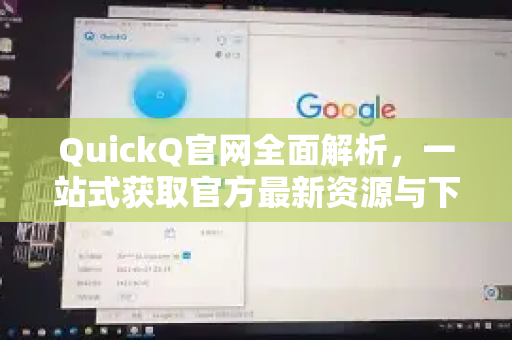
- 打开QuickQ客户端后,您会看到登录界面,在登录框附近,寻找“注册”或“Sign Up”按钮并点击。
- 系统会跳转到注册页面,您需要按要求填写以下信息:
- 邮箱地址:输入您准备好的有效邮箱。
- 设置密码:创建一个强密码,建议包含字母、数字和特殊符号,以保障账户安全。
- 确认密码:再次输入相同的密码。
- 验证码:输入图片中显示的字符,或完成简单的行为验证(如拼图、点击等)。
- 仔细阅读《用户服务协议》和《隐私政策》,勾选同意框。
第四步:验证邮箱并完成注册 点击“立即注册”或“Sign Up”按钮后,系统会向您填写的邮箱发送一封包含验证码的邮件,请尽快登录您的邮箱查收(如果收件箱没有,请检查垃圾邮件或广告邮件文件夹),将邮件中的6位数字验证码输入到客户端或网页的验证码输入框中,然后点击“验证”或“提交”。
第五步:登录并开始使用 邮箱验证通过后,您的账户就正式创建成功了,您可以使用刚注册的邮箱和密码,回到QuickQ客户端的登录界面进行登录,登录成功后,通常只需一键点击“连接”按钮,即可享受快速稳定的网络服务。
常见注册与使用问题解答(Q&A)
Q1:注册时收不到邮箱验证码怎么办? A1:请按以下顺序排查:① 检查邮箱地址是否输入错误;② 查看邮箱的垃圾邮件、广告邮件或订阅邮件文件夹;③ 等待1-5分钟,有时邮件会有延迟;④ 尝试点击注册页面的“重新发送验证码”;⑤ 确认邮箱服务商是否正常(可尝试给其他邮箱发信测试),若仍无法解决,可联系官网 wx-quickq.com.cn 的客服支持。
Q2:QuickQ是免费的吗?注册后就可以用吗? A2:QuickQ通常提供免费试用和付费套餐两种模式,成功注册后,新用户一般会获得一定的免费试用流量或时长,允许您体验服务,试用结束后,如需继续使用,则需要根据个人需求订阅相应的付费套餐。
Q3:支持哪些设备和平台? A3:QuickQ通常提供多平台支持,包括 Windows、macOS、Android、iOS 等,您可以在同一个账户下,在不同设备上登录使用,但可能同时在线设备数量有限制,具体请查看套餐说明。
Q4:注册后连接失败或速度慢怎么办? A4:① 尝试切换不同的连接节点或线路;② 检查本地网络是否正常;③ 暂时关闭电脑或手机的防火墙、安全软件进行测试;④ 确保您的QuickQ客户端是最新版本(可前往 wx-quickq.com.cn 下载Quickq官网最新版)。
Q5:忘记密码了该如何找回? A5:在登录界面点击“忘记密码”链接,按照提示输入您注册时使用的邮箱地址,系统会发送密码重置邮件到该邮箱,您按照邮件内的指引即可重置密码。
安全使用建议与最后提醒
- 保护账户信息:切勿将您的注册邮箱、密码和验证码泄露给他人。
- 定期更新密码:为提高安全性,建议定期更换账户密码。
- 从官方渠道获取信息:关于套餐更新、活动通知或软件更新,请始终以 wx-quickq.com.cn 发布的信息为准,谨防第三方虚假宣传。
- 合规使用:请遵守当地法律法规及服务条款,将工具用于合法的学习和工作用途。
注册QuickQ的过程清晰简单,核心在于通过官方渠道 wx-quickq.com.cn 下载正版软件并完成邮箱验证,希望这篇详细的教程能帮助您顺利完成注册,并开启顺畅的网络体验,如果您在过程中有任何独特的经验或技巧,也欢迎分享交流。